E-mail cím létrehozása cPanelben – Lépésről lépésre útmutató
Bejelentkezés a cPanel felületre
Első lépésként jelentkezzen be a cPanel felületre felhasználónevével és jelszavával.
A cPanel több mint 20 nyelven elérhető, azonban a magyar fordítás nem teljes, ezért az alábbi útmutató az angol nyelvű felület alapján készült.
E-mail fiók létrehozása
-
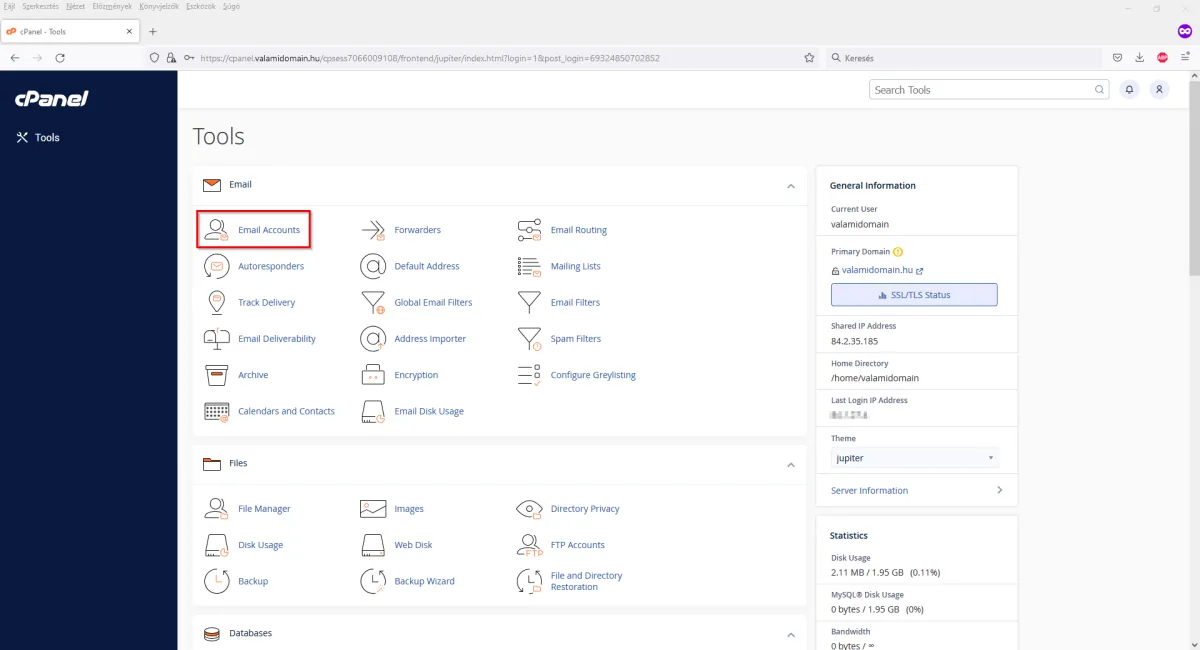
Görgessen le az Email szekcióhoz, majd kattintson az Email Accounts menüpontra.
-
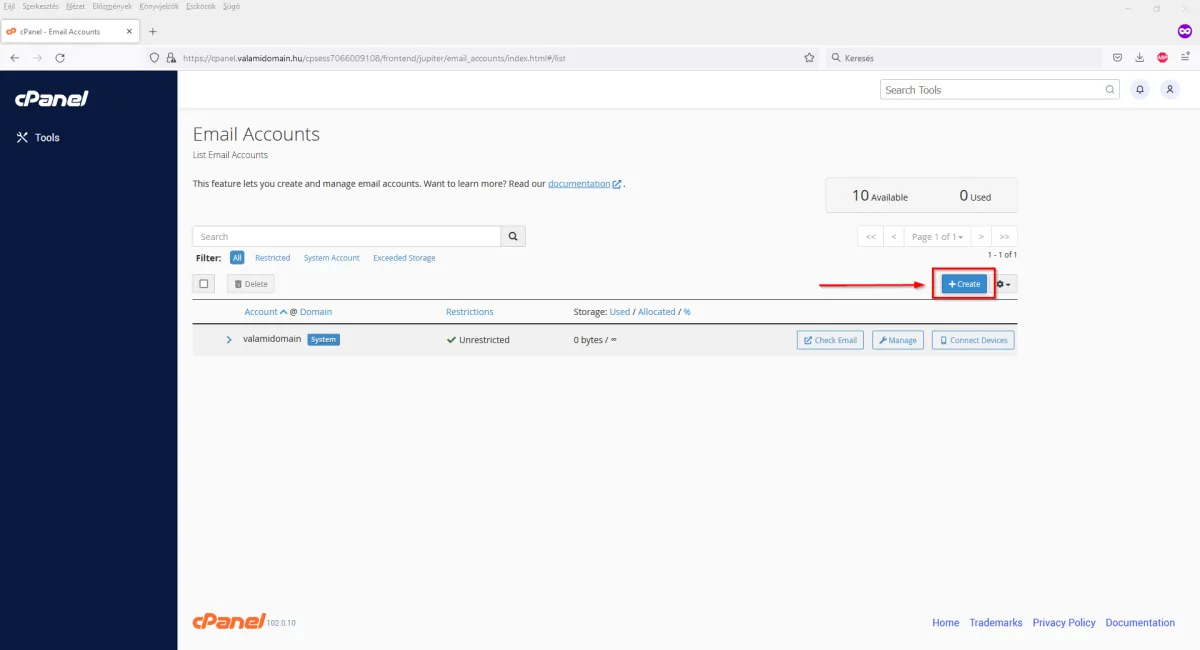
Kattintson a jobb oldalon található Create gombra.
-
Adja meg az alábbi adatokat:
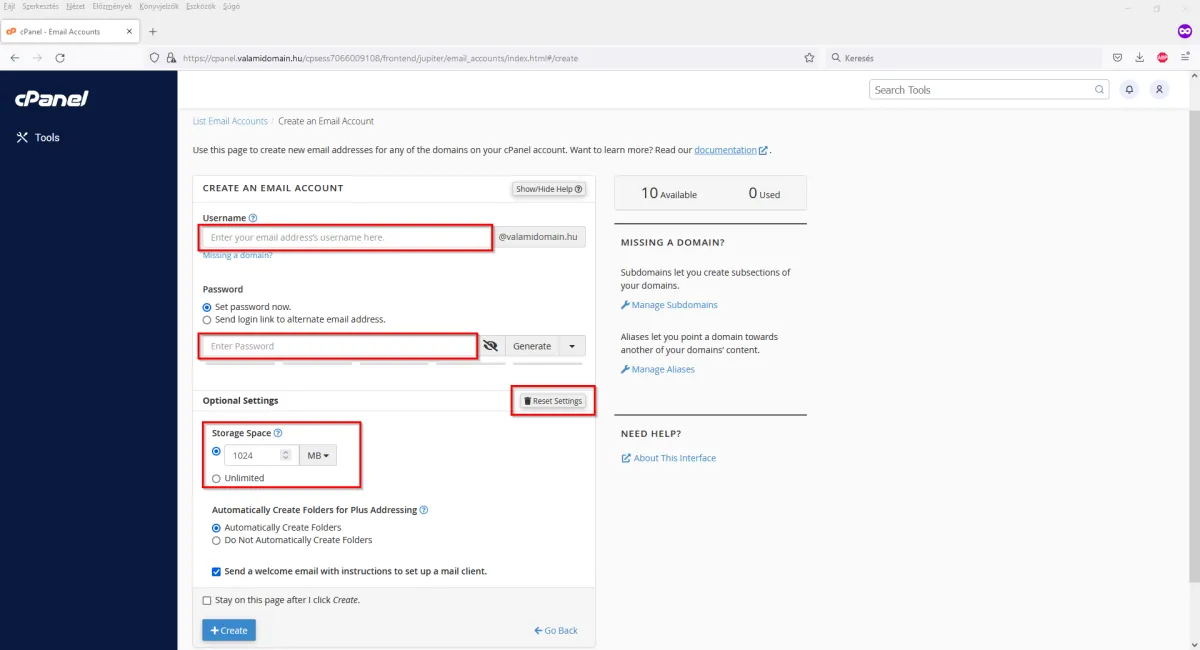
- Username: az e-mail cím előtagja (pl. info)
- Password: az e-mail címhez tartozó jelszó
- Storage Space (Mailbox kvóta): "Unlimited" beállítás esetén az e-mail fiók a tárhely teljes méretéig használható
-
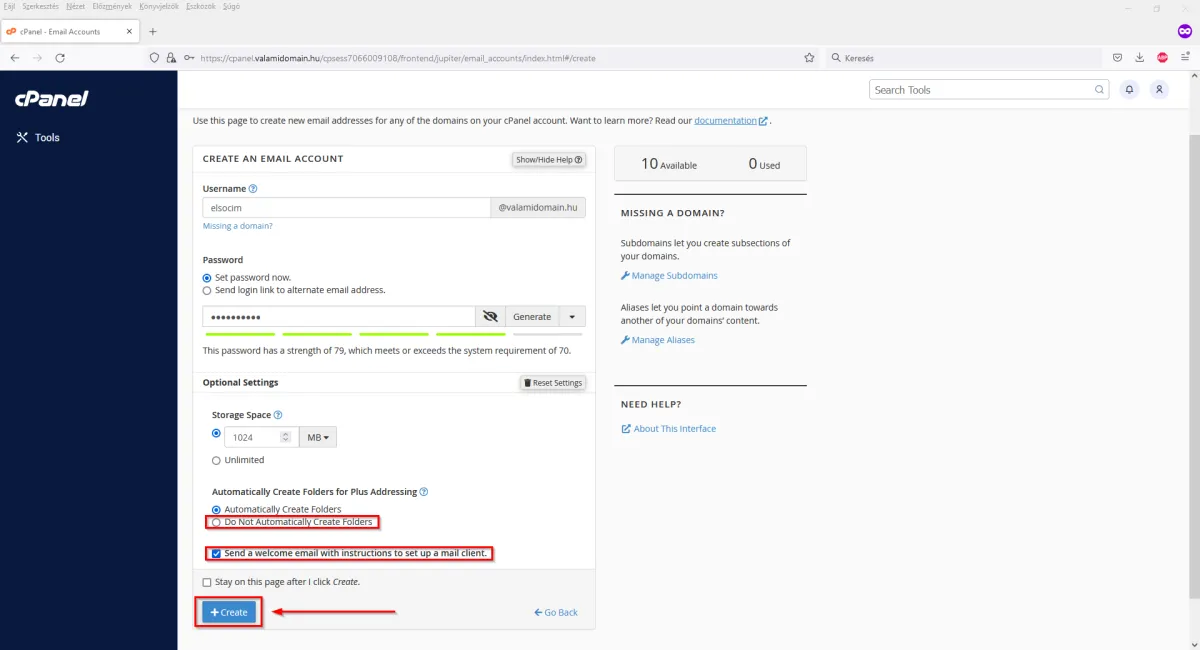
Az Automatically Create Folders for Plus Addressing résznél azt javasoljuk, hogy válassza a Do Not Automatically Create Folders opciót, és vegye ki a pipát a Send a welcome email with instructions to set up a mail client opció elől. Végezetül kattintson a Create gombra.
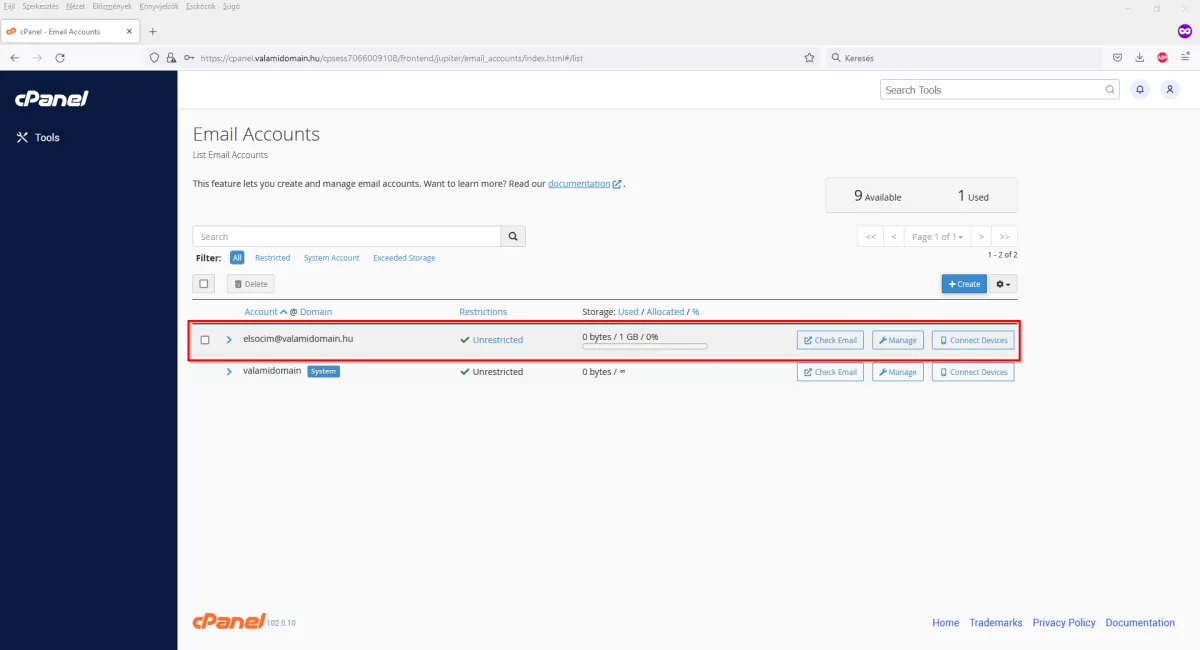
Az e-mail fiók használata
A létrehozott e-mail cím azonnal használható Webmailen vagy bármilyen szabványos levelezőprogramon keresztül.
Fontos tudnivalók
- A felhasználónév minden esetben a teljes e-mail cím.
- A jelszónak meg kell felelnie a megkövetelt erősségi szintnek.
- A kvóta elérése esetén az e-mail cím nem tud új leveleket fogadni.
Gyakori problémák
Nem tudok e-mailt létrehozni
Ellenőrizze, hogy a tárhelycsomag rendelkezik-e szabad e-mail fiók kapacitással.
Betelt a postaláda
Növelje a kvótát, váltson nagyobb tárhely csomagra, vagy töröljön régi leveleket (levéltörlés esetén a kukában lévő leveleket ki kell üríteni, mivel azok ugyan úgy az adott szerveren tárolódnak).